


Jumat, 09 Oktober 2015
Cerita Secarik Kertas Tak Bergaris Oleh Nazhard
Label:
Ap- puisi
0
komentar
Tanyalah kesepianku
sebab apa air mata ini terjatuh
masihkah engkau tersenyum
bila hati ini memaksaku merindumu
jika ini cinta yang hanya sebelah rasa
maka dimana sebentuk hati yang bisa aku satukan
dimana kata-kata cinta yang bisa ku dengar
atau balasan rindu yang buatku tersenyum
Suara...
Tanyakanlah kepadaku
bahwa aku mempunyai rindu untuk siapa...?!
Kalau bukan untuknya.!!

Membuat Daftar Isi di Wordpress | Tutorial Blog
Label:
Tutorial
0
komentar
ntuk memudahkan pengunjung melihat semua isi Blog Anda, ada baiknya Anda membuat halaman yang berisi Daftar Isi. Pada postingan ini saya akan berbagi cara membuat Daftar isi pada Blog berplatform Wordpress.
Berikut Cara membuat halaman daftar isi:
Berikut Cara membuat halaman daftar isi:
- Masuk / Login ke dashboard admin wordpress Anda
- Lihat menu disebelah kiri, pilih menu Pages lalu klik Add New.
- Beri judul misal: Daftar Isi, Daftar Artikel, Isi Blog, dll.
- Copy code berikut, pilih HTML lalu paste di form pages Anda.
Catatan : gunakan salah satu saja.
Menampilkan arsip 12 judul terakhir dengan menampilkan jumlah arsip:
[archives limit=12 showcount=true]
Menampilkan arsip 18 judul terakhir:
[archives limit=18]
Menampilkan arsip 32 posting terakhir:
[archives limit=32]
Menampilkan arsip 12 bulan terakhir dalam bentuk menudropdown disertai tampilan jumlah arsip:
[archives format=option limit=12 showcount=true]
Menampilkan arsip 17 minggu disertai tampilan sebelum dan sesudah text:
[archives limit=17 before=' lama ' after=' baru ']
- Selesai! sekarang klik Draft untuk menyimpannya atau klik Preview untuk melihat hasil sementaranya atau langsung klik Publish untuk menerbitkannya di blog Anda.
ok..selamat mencoba...


Sistem Moderasi Komentar di Blog | Tutorial Blog
Label:
Tutorial
0
komentar
Pada kesempatan kali ini akan kita bahas salah satu fitur di Blogger,
yaitu Sistem Moderasi Komentar. Moderasi komentar adalah salah satu
fitur dari sebuah blog yang fungsinya untuk menyaring dan meninjau
sebuah komentar di blog untuk di setujui atau tidak sebuah komentar oleh
Admin blog.
Dengan mengaktifkan sistem ini ada beberapa keuntungan yang kita dapat,
antara lain kita dapat memilih mana komentar yang pantas untuk
ditampilkan mana yang tidak, selain itu juga dapat mengurangi komentar
spam yang masuk ke blog kita, dan juga mengurangi link keluar dari blog
spammer.
Namun juga terdapat kerugian jika kita mengaktifkan fitur ini, salah
satunya para pengunjung yang memberikan komentar akan merasa kurang puas
karena komentar yang di tulisnya tidak langsung muncul pada kolom
komentar, selain itu Admin blog juga harus bisa selalu cek komentar,
agar komentar tidak menumpuk atau membuat pengunjung yang berkomentar
tidak sabar dan bertanya-tanya mengapa komentarnya tidak muncul-muncul.
Berikut langkah yang dilakukan untuk mengaktifkan / menonaktifkan Sistem Moderasi Komentar.
- Buka blogger.com, lalu login ke akun Anda
- Silahkan pilih nama blog yang akan anda moderasi komentarnya
- Masuk ke Setelan > Pos dan Komentar
- Untuk mengaktifkan silakan pilih Selalu
- Untuk menonaktifkan silakan pilih Tidak pernah
- Terakhir klik Simpan setelan


Sekian postingan saya kali ini, semoga bermanfaat buat kita semua.
Setelan Lainnya pada Blogger / Blogspot
Label:
Tutorial
0
komentar
Pada setelan lainnya di blogger/blogspot terdiri dari menu Alat Blog,
Umpan Situs, Open ID, dan sebagainya. Dimana didalamnya anda dapat
mengekspor, impor, dan menghapus blog, mengatur umpan situs, open ID,
dan menambah ID google analytics.
Berikut adalah detailnya:
Alat Blog
Pada alat blog ini anda dapat melakukan backup pada content blog anda,
anda bisa expor/simpan untuk diunduh (backup), lalu impor untuk
mengembalikannya kembali. Selain itu pada alat blog juga bisa menghapus
blog yang tidak anda inginkan.

Umpan Situs
Disini anda dapat mengatur umpan situs / Feed pada blog anda.

OPENID
Secara default URL open ID akan ditampilkan disini.

Konten dewasa
Jika konten blog anda hanya untuk yang cukup umur, dewasa, orang tua,
lansia, maka anda bisa mengaktifkan opsi ini untuk memberi peringatan
bagi pengunjung yang ingin mengunjungi situs anda.

Google Analytics
Jika anda menggunakan google analytics, maka anda bisa memasukkan ID properti Web Analytics disini.

Setelan blogger/blogspot sudah selesai dibahas. Untuk selanjutnya akan dibahas tentang pengelolan template blogspot/blogger.
Mengelola tata letak blog pada Blogger/blogspot
Label:
Tutorial
0
komentar
Setelah mengatur bagian kolom dan post pada perancang template
blogger/blogspot. Maka langkah selanjutnya adalah mengatur tataletak,
yang dimaksud dengan tata letak disini adalah posisi widget atau
sidebar, dan format tampilan.
Berikut adalah menu dari tata letak, yang berupa bagan-bagan yang bisa
anda atur sesuai keinginan. (Dalam contoh gambar dibawah ini adalah
tataletak dari template dengan 1 buah sidebar disisi kanan, dan footer
dua kolom)

Pada pengaturan tata letak di blogger/blogspot ini anda bisa melakukan hal berikut:
1. Mengganti Icon Favicon pada Blogger/Blogspot
Icon yang muncul di tab browser. seperti ini:

Langkahnya:
Pilih edit pada Favicon, lalu upload icon image, disarankan 32x32 bisa berupa png,gif,jpeg.

Simpan jika sudah terupload
2. Menghapus Nav Bar (Navigation Bar pada Blogger/blogspot)
Secara default, blog yang dipublish akan memiliki navigasi bar seperti ini dibagian atasnya.


Anda bisa memilih navbar jika ada yang disuka, atau off untuk menghapus / menyembunyikannya.
3. Mengganti Judul Blog, Deskripsi, dan Logo Blog pada blogspot/blogger
Selain mengganti judul blog dan deskripsi melalu setelan, anda juga
dapat menggantinya di pengaturan tata letak ini. Tekan edit pada bagan
"blog anda (header)" maka akan muncul popup untuk mengatur keterangan
situs blog.

4. Mengatur tata letak posting
Untuk mengatur tata letak posting anda bisa edit pada "Posting Blog",
berikut adalah opsi yang ada pada pengaturan tata letak posting blog.


5. Menambah widget / elemen / gadget pada sidebar/footer.
Untuk menambah gadget (istilah di blogger, di situs lain bisa bernama
widget, elemen, dsb). Cukup tekan tambahkan gadget di lokasi
sidebar/footer yang anda inginkan. Lalu anda bisa menambah gadget-gadget
yang tersedia oleh blogger/blogspot.

Nah itu saja yang bisa anda lakukan di tata letak pada blogger/blogspot
ini, sebelum menyimpan, ada baiknya dilihat dulu previewnya, tekan
tombol preview/pratinjau:

Untuk pratinjau akan terlihat seperti ini:
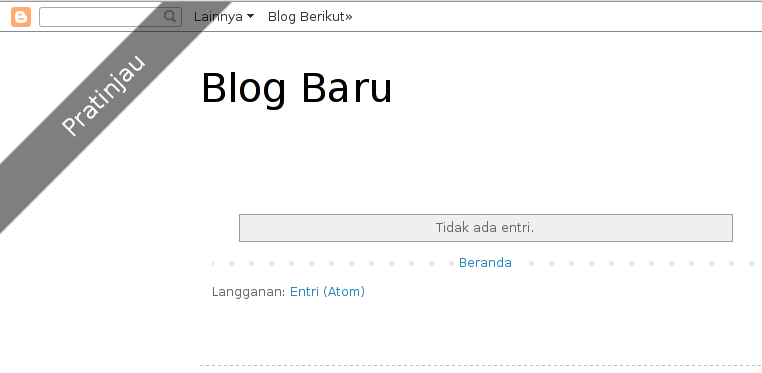
Jika dirasa sudah cocok, tekan simpan setelan, jika ingin kembali ke
default atau ke setelan yang telah tersimpan sebelumnya, tekan saja
tombol hapus.
Ok itu saja tentang pengelolan template dan tata letak, untuk latihan
akan dibahas dipostingan tersendiri. Untuk postingan selanjutnya adalah
tentang "Posting Blog".
#silahkan di coba
Mengatur latar belakang / background template bawaan blogger/blogspot
Label:
Tutorial
0
komentar
Template bawaan blogger/blogspot ada fitur untuk mengganti latar
belakang. Untuk menggantinya bisa buka template, kemudian sesuaikan,
lalu pilih latar belakang

Berikut adalah fitur latar belakang pada perancang template ini:

Untuk warna basic/dasar/polos bisa lihat disisi kanan(tema warna utama),
lalu untuk latar bergambar, bisa pilih disisi kiri (gambar latar).
Gambar latar dan tema warna utama dapat dikombinasikan.
Untuk gambar latar berikut adalah ragam pilihannya.

Dan contoh penerapannya.

Jika sudah jangan lupa terapkan ke blog.

Selesai
Kembali ke Perancang Template
#coba deh
Mengatur jenis font, warna, dan ukuran teks pada template bawaan blogger/blogspot.
Label:
Tutorial
0
komentar
Nah fitur terakhir yang ada di perancang template adalah kustomisasi
warna, font, dan ukuran teks. Untuk mengaturnya buka template, lalu
"sesuaikan". Kemudian pilih tingkat lanjut.
Ada perbedaan kustomisasi pada tingkat lanjut untuk template dinamis dan non dinamis.
Template Dinamis

1. Laman
Disini anda bisa mengatur jenis huruf ataupun font pada bagian laman. (bisa dilihat di gambar dibawah bagian tajuk (tulisan di dalam warna kuning).
2. Tajuk
Pada bagian tajuk, anda bisa mengganti warna bagian atas. (contoh di warna biru).

Mengganti warna pada bagian laman, (warna kuning dalam contoh gambar di no 2).
4. Link

5. Judul Blog, Deskripsi Blog, dan Judul posting.
Pada tab tersebut anda bisa mengganti fonts ukuran dan warna.

6. Pita tanggal
Yang dimaksud pita tanggal adalah seperti gambar yang dibawah ini:


7. Tambahkan CSS
Menambahkan kode CSS jika ada.
TEMPLATE NON DINAMIS

1. Teks laman.
Mengganti jenis fonts pada keterangan judul blog dan isi blog (teks laman) dan mengganti warna teks .
2. Latar, Link
Sama seperti pengaturan dinamis
3. Judul Blog
Mengganti warna judul blog.
4. Teks tab & Latar tab
Mengganti style fonts dan warna dasar pada tab navigasi
5. Judul posting
Mengganti gaya huruf pada judul postingan
6. Deskripsi Blog
Mengganti warna pada keterangan judul blog.
7. Header tanggal
Mengatur warna pada bagian tanggal
8.Catatan kaki entri
Mengatur warna pada bagian bawah postingan.
9.Gadget
Mengatur gaya font dan warna pada widget/gadget
10. Gambar
Mengatur warna dasar/background
11. Aksen
mengatur warna garis pembatas, garis pada tab/navigasi
12. Mobile button color
Mengatur warna tombol pada mode mobile.
13. Tambahkan CSS.
Menambahkan custom css pada template.
Silahkan dicoba-coba sendiri fitur yang ada di perancang template.. :D
Kembali ke PERANCANG TEMPLATE
#silahkan coba


Langganan:
Postingan (Atom)


